Emergency Room Simulator Suporte a Controle no PC
Configure gamepads para Emergency Room Simulator na Steam e Steam Deck.
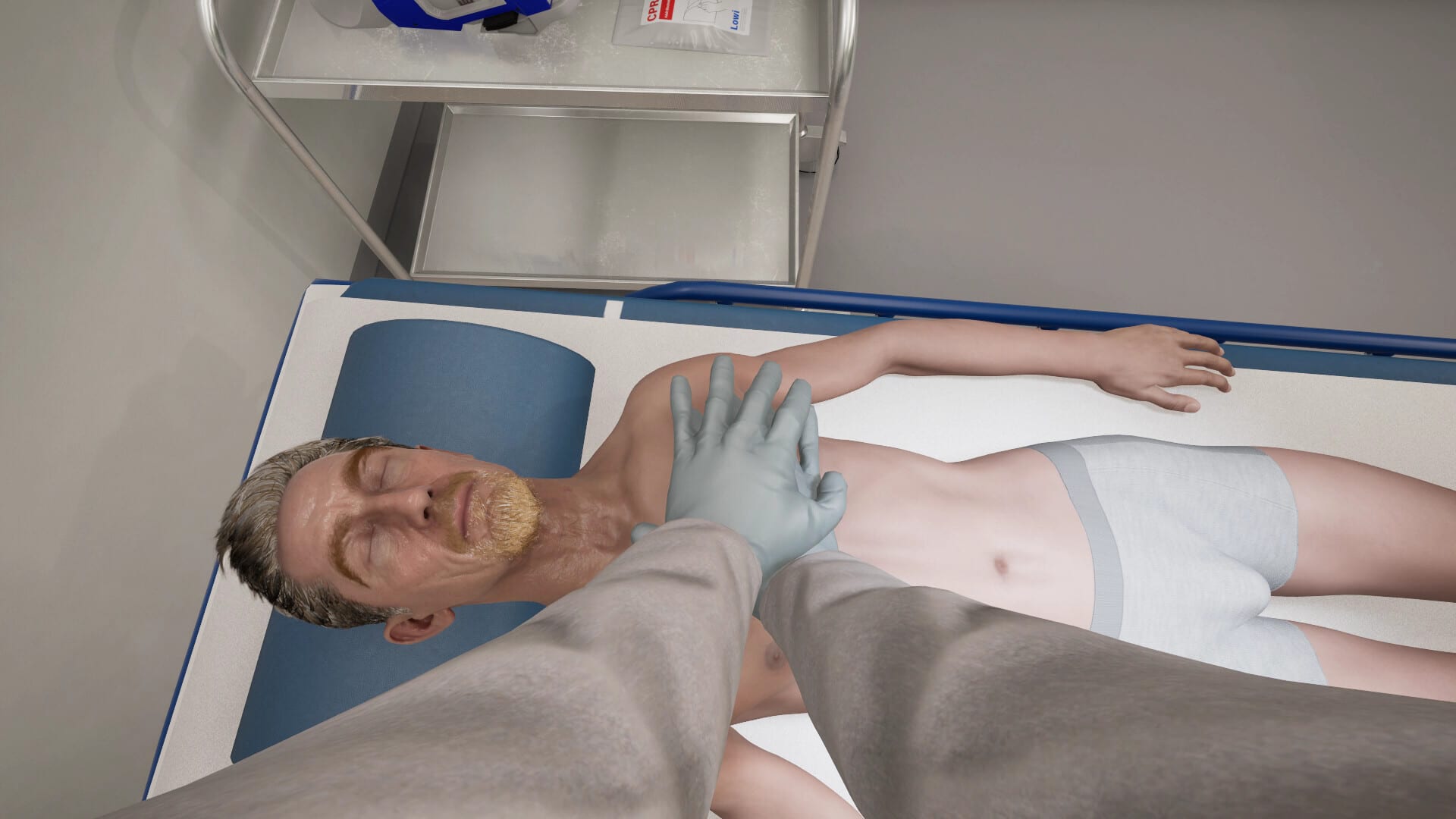
A Steam lista Suporte total a controle para Emergency Room Simulator no Windows — sinal forte de que a Caipirinha Games espera jogadores de gamepad no PC, Steam Deck e setups de sala. Suporte a controle não é detalhe secundário; é caminho de input de primeira classe que vale configurar antes do seu primeiro code blue.
Este guia cobre compatibilidade de hardware, perfis Steam Input e situações de gameplay onde gamepads se destacam ou sofrem comparados à UI com mouse do guia de controles no PC.
Controles suportados (esperados)
Suporte total tipicamente inclui:
- Controles Xbox One / Series (XInput nativo)
- PlayStation DualSense e DualShock via Steam Input
- Switch Pro Controller via Steam Input
- Controles integrados do Steam Deck
Verifique glifos de prompts no lançamento — alguns sims trocam A/B entre estilos Nintendo e Xbox até patch.
Perfil base Steam Input
Antes de 13 de agosto de 2026:
- Abra Steam → Emergency Room Simulator → Controle
- Habilite Steam Input se solicitado
- Escolha template Gamepad com mouse no trackpad se mira fina for necessária em procedimentos
- Deixe giroscópio desligado inicialmente até calibrar sensibilidade
Salve perfil por jogo nomeado “ERS Medical” para configs globais não quebrarem minigames.
Quando controles ajudam
- Jogo no sofá em telas grandes
- Sessões portáteis no Steam Deck
- Jogadores com necessidades de acessibilidade por desconforto com mouse
- Minigames de compressão sensíveis a ritmo se gatilhos mapearem limpo
Quando manter mouse por perto
- Digitação densa no prontuário ou notas em texto livre se suportadas
- Grades rápidas de pedidos de lab com hitboxes minúsculos
- Gerenciamento de overlay de stream
Setup híbrido — controle na mão, mouse na mesa lateral — é válido para fãs hardcore de sim.
Sensibilidade e zonas mortas
Sims médicos punem drift acidental de analógico durante QTEs de procedimento:
- Aumente zonas mortas levemente em pads antigos
- Reduza sensibilidade de câmera para evitar enjoo em departamentos 3D
- Mapeie interagir para botão de ombro para evitar mis-presses em face buttons sob estresse
Especificidades Steam Deck
Jogadores de Deck devem:
- Limitar FPS a 40/60 para frame times estáveis (veja requisitos de sistema)
- Usar layouts da comunidade após lançamento se badge Deck verified aparecer
- Reduzir resolução in-game antes de reduzir escala de UI
Paridade com console
Recursos DualSense (gatilhos adaptativos, haptics) podem aparecer no PS5 primeiro. Leia controles no console para feedback exclusivo de plataforma.
Acessibilidade
Remapeie holds para toggles se RCP exigir pressão sustentada no gatilho — Steam Input permite modos toggle para jogadores com limitações de stamina. Habilite tamanho de legendas para áudio de briefing se misturado com rumble do controle.
Checklist de teste antes do lançamento
- Navegar menu principal sem mouse
- Completar loop hipotético de interação (examinar → pedir → tratar)
- Alcançar pausa/opções durante prática de prompt cronometrado
- Confirmar rumble não abafa áudio de alarme (preparação do plantão)
Atualize checklist com cenários reais pós-lançamento.
Páginas relacionadas
- Controles no PC
- Procedimentos de emergência — inputs cronometrados
- Hub de controles
- Links oficiais — loja Steam para atualizações
Perguntas frequentes
Respostas rápidas às dúvidas mais comuns.
Steam Deck é suportado?
A Steam lista suporte Windows PC com suporte total a controle, o que tipicamente inclui compatibilidade Deck. Verifique após lançamento.
Preciso de Steam Input?
Recomendado para pads não-Xbox e remapeamento avançado.
Glifos PlayStation aparecem no PC?
Depende da implementação do desenvolvedor. Steam Input pode forçar ícones Xbox ou PlayStation.
Posso jogar só com controle?
Provavelmente sim no gameplay central; mantenha mouse opcional para casos extremos de UI pesada até confirmar.