Emergency Room Simulator Soporte de mando en PC
Configura gamepads para Emergency Room Simulator en Steam y Steam Deck.
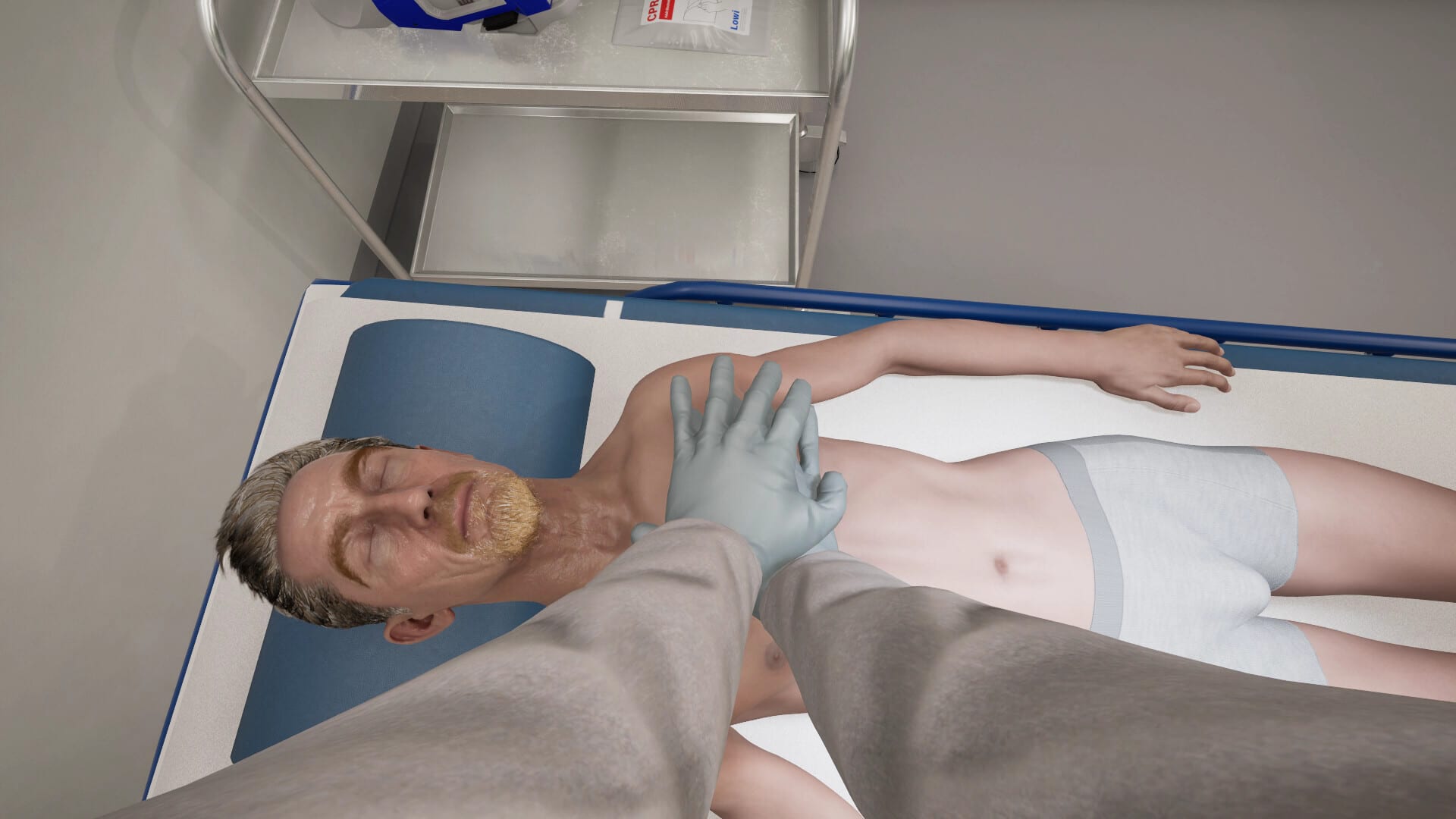
Steam lista Full controller support para Emergency Room Simulator en Windows — señal fuerte de que Caipirinha Games espera jugadores con mando en PC, Steam Deck y setups de salón. El soporte de mando no es un añadido tardío; es una vía de input de primera clase que merece configurarse antes de tu primer código azul.
Esta guía cubre compatibilidad de hardware, perfiles de Steam Input y situaciones de gameplay donde los mandos brillan o tropiezan frente a interfaz con ratón en la guía de controles para PC.
Mandos soportados (esperados)
El soporte completo suele incluir:
- Mandos Xbox One / Series (XInput nativo)
- DualSense y DualShock de PlayStation vía Steam Input
- Switch Pro Controller vía Steam Input
- Controles integrados de Steam Deck
Verifica glifos de prompts al lanzar — algunos sims intercambian A/B entre estilos Nintendo y Xbox hasta parchear.
Perfil base de Steam Input
Antes del 13 de agosto de 2026:
- Abre Steam → Emergency Room Simulator → Controller
- Habilita Steam Input si se solicita
- Elige plantilla Gamepad with trackpad mouse si procedimientos necesitan puntería fina
- Desactiva giro inicialmente hasta afinar sensibilidad
Guarda un perfil por juego llamado “ERS Medical” para que configs globales no rompan minijuegos.
Cuándo ayudan los mandos
- Juego en sofá con pantalla grande
- Sesiones de viaje en Steam Deck
- Jugadores con necesidades de accesibilidad por molestia con ratón
- Minijuegos de compresión sensibles al ritmo si los gatillos mapean limpio
Cuándo tener ratón cerca
- Historial denso con texto libre si está soportado
- Rejillas rápidas de pedidos de analíticas con hitboxes pequeñas
- Gestión de overlay de stream
Setup híbrido — mando en mano, ratón en mesa lateral — es válido para fans hardcore de sims.
Sensibilidad y zonas muertas
Los sims médicos castigan deriva de stick accidental durante QTE de procedimientos:
- Sube ligeramente zonas muertas en pads viejos
- Baja sensibilidad de cámara para evitar mareo en departamentos 3D
- Mapea interactuar a un botón superior para evitar pulsaciones erróneas en botones frontales bajo estrés
Especificidades de Steam Deck
Jugadores de Deck deberían:
- Limitar FPS a 40/60 para tiempos de frame estables (ver requisitos del sistema)
- Usar layouts comunitarios tras el lanzamiento si aparece badge Deck verified
- Bajar resolución in-game antes de reducir escala de interfaz
Paridad con consola
Funciones DualSense (gatillos adaptativos, háptica) pueden llegar primero a PS5. Lee controles de consola para feedback exclusivo de plataforma.
Accesibilidad
Remapea pulsaciones sostenidas a toggles si la RCP exige presión continua en gatillos — Steam Input permite modos toggle para jugadores con limitaciones de resistencia. Habilita subtítulos grandes para audio de briefing si se mezcla con vibración del mando.
Lista de prueba prelanzamiento
- Navegar menú principal sin ratón
- Completar bucle hipotético interactuar (examinar → pedir → tratar)
- Alcanzar pausa/opciones durante práctica de prompt temporizado
- Confirmar que vibración no ahoga audio de alarmas (preparación del turno)
Actualiza la lista con escenarios reales post-lanzamiento.
Páginas relacionadas
- Controles para PC
- Procedimientos de emergencia — inputs temporizados
- Hub de controles
- Enlaces oficiales — Steam para actualizaciones
Preguntas frecuentes
Respuestas rápidas a las dudas más comunes.
¿Steam Deck está soportado?
Steam lista soporte Windows PC con soporte completo de mando, lo que típicamente incluye compatibilidad Deck. Verifica tras el lanzamiento.
¿Necesito Steam Input?
Recomendado para pads no Xbox y remapeo avanzado.
¿Se muestran glifos PlayStation en PC?
Depende de la implementación del desarrollador. Steam Input puede forzar iconos Xbox o PlayStation.
¿Puedo jugar solo con mando?
Probablemente sí para gameplay central; mantén ratón opcional para casos límite densos de interfaz hasta confirmar.